
openSUSE Leap 16.1 (release candidate) Test
21. Oktober 2026
Nach einem Test in einer virtuellen Maschine wurde der Release Candidate von openSUSE Leap 16.1 auf einem Laptop installiert. Das hat Journalisten-Kollege Stefan Draxlbauer von GNU/Linux.ch sich genau angesehen und ausprobiert. Hier sein Bericht.
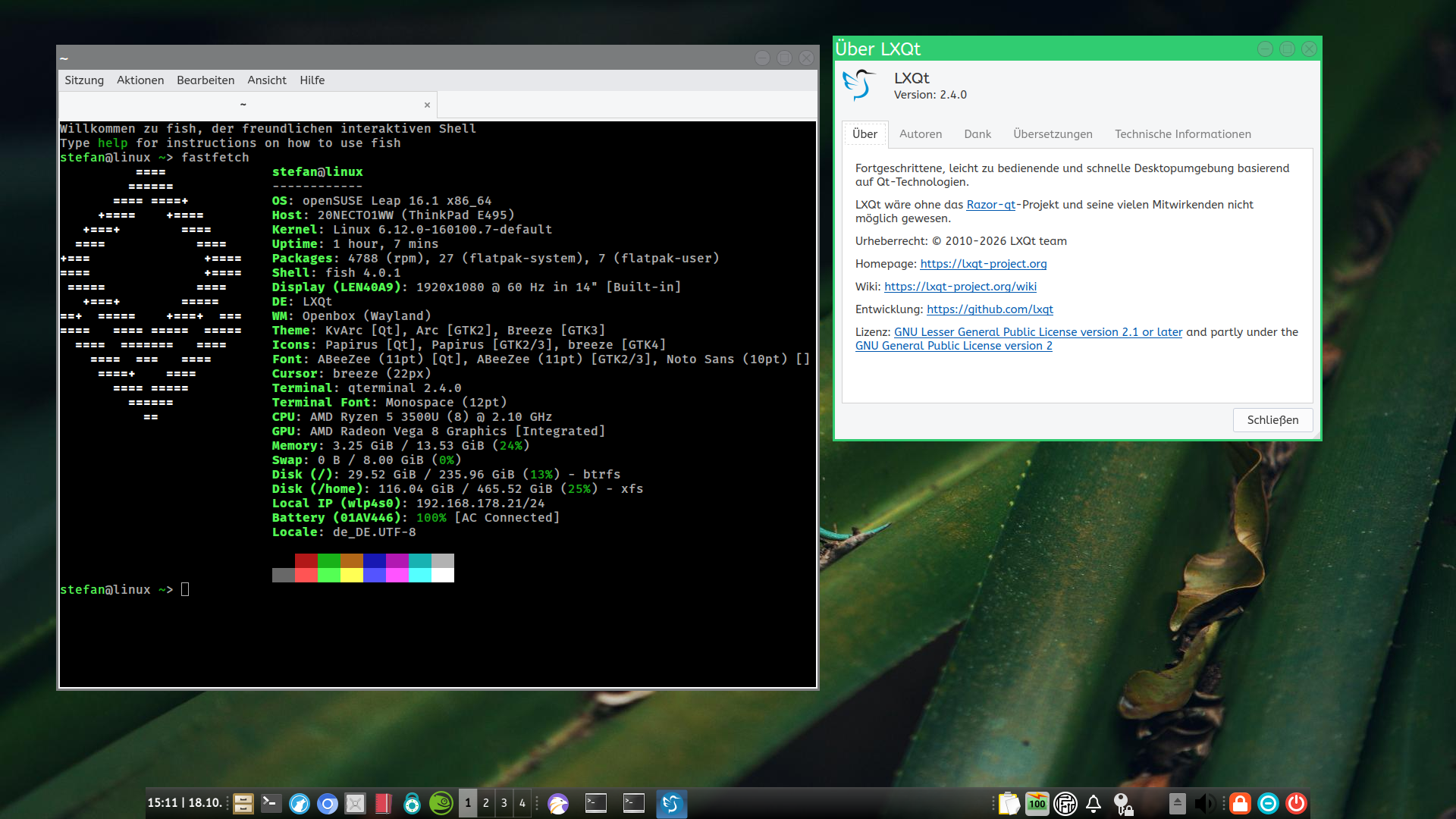
Ich stand vor der Aufgabe, einen Laptop für die Aufbewahrung in der Schule vorzubereiten - den will ich nämlich nicht dauernd hin- und herschleppen. Bedeutet für mich: gesicherte Updates, wenig Pflege, Vollverschlüsselung (full disk encryption, FDE). Nach meinen schlechten Erfahrungen mit Debian und debian-basierten Distributionen und da Solus ja wöchentliche Updates erhält (≠ wenig Pflege), fiel meine Wahl auf openSUSE Leap. Das Release von 16.1 soll am 03.11. stattfinden, also lohnt es sich jetzt nicht wirklich, 16.0 zu installieren, nur um dann in nicht mal einem Monat ein Upgrade durchzuführen. Folglich "muß" der Release Candidate herhalten. Schauen wir mal, was passiert!
Folgendes ist als Ziel geplant bzw. soll geprüft werden, ob es geht:
- 1. openSUSE Leap 16.1 installieren
- 2. Vollverschlüsselung für NVMe und SSD (/home auf SSD)
- 3. Entschlüsselung per TPM
- 4. LXQt mit Wayfire (Wayland) als Oberfläche
- 5. Apps vornehmlich als Flatpaks, um diese aktuell zu halten. Vor allem für LibreOffice ist das in Hinblick auf Kompatibilität mit OOXML besser.
- 6. Funktionsfähigkeit des Grafiktablets und Zuordnung zum korrekten Bildschirm
- 7. Ton muß per HDMI auf einfache Weise ausgegeben werden können
Ich wähle die Variante ohne immutable Ansatz. Erstens kenne ich mich damit nicht gut aus, zweitens gibt es LXQt nicht als Auswahl als Desktop bei der Installation. D.h. ich müsste dann nach der Installation mit transactional-updates arbeiten usw. und dann kann ich mir auch das immutable sparen - soweit meine aktuelle Einstellung. Dazu brauche ich flatpak-builder, den Flatpak empfiehlt von den Repositories der Distribution zu installieren.
Ich bitte um Entschuldigung für die teilweise schlechten Bilder. Ein paar Optionen gibt es in der VM nicht (bzw. ich weiß nicht, wie man diese provoziert), sodaß hier Fotos vom realen Installer auf realer Hardware herhalten müssen.
Die Installation ist soweit recht unspektakulär. Man lädt zuerst die ISO von der Webseite herunter; bei mir das Offline-Image. Das Online-Image hat keine anderen Optionen, soweit ich sehen konnte.
Wir wählen Leap 16.1 und "Standard" aus, akzeptieren die Lizenzbestimmungen.
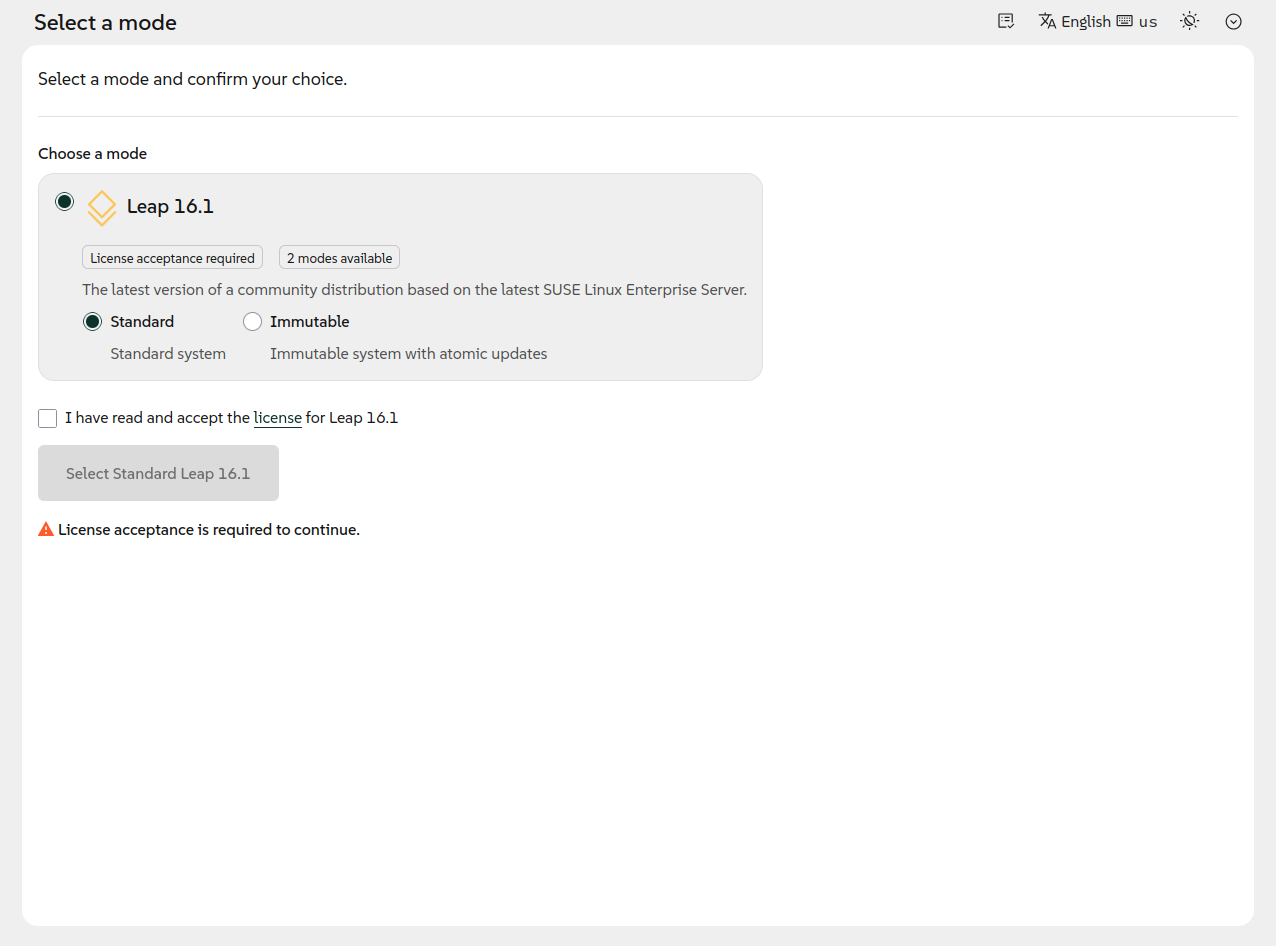
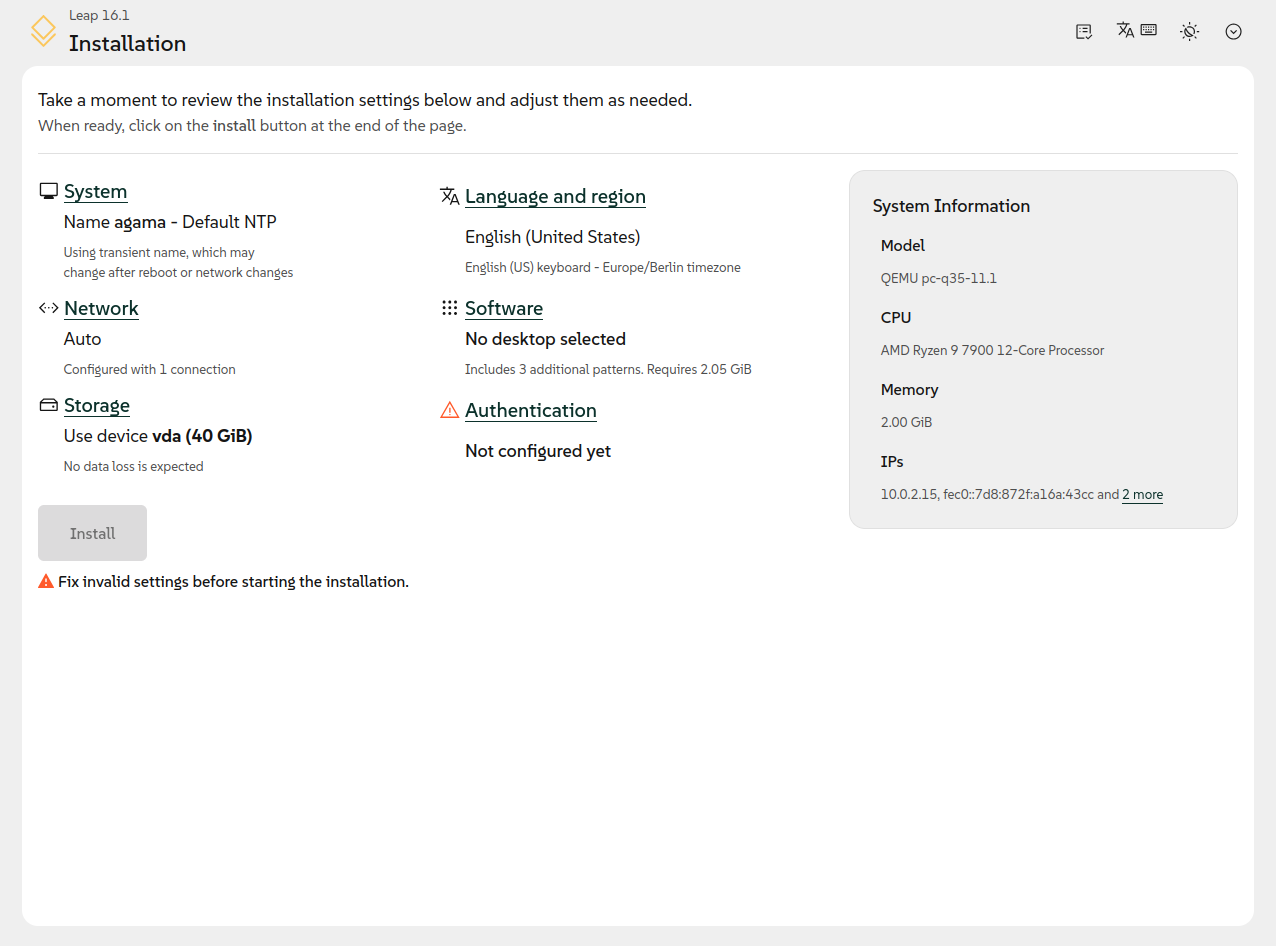
Dann können wir die einzelnen Aspekte der Installation bearbeiten. Hierbei müssen wir in jedem Schritt wieder auf "Installation" oben klicken, um auf den Überblick zu gelangen.
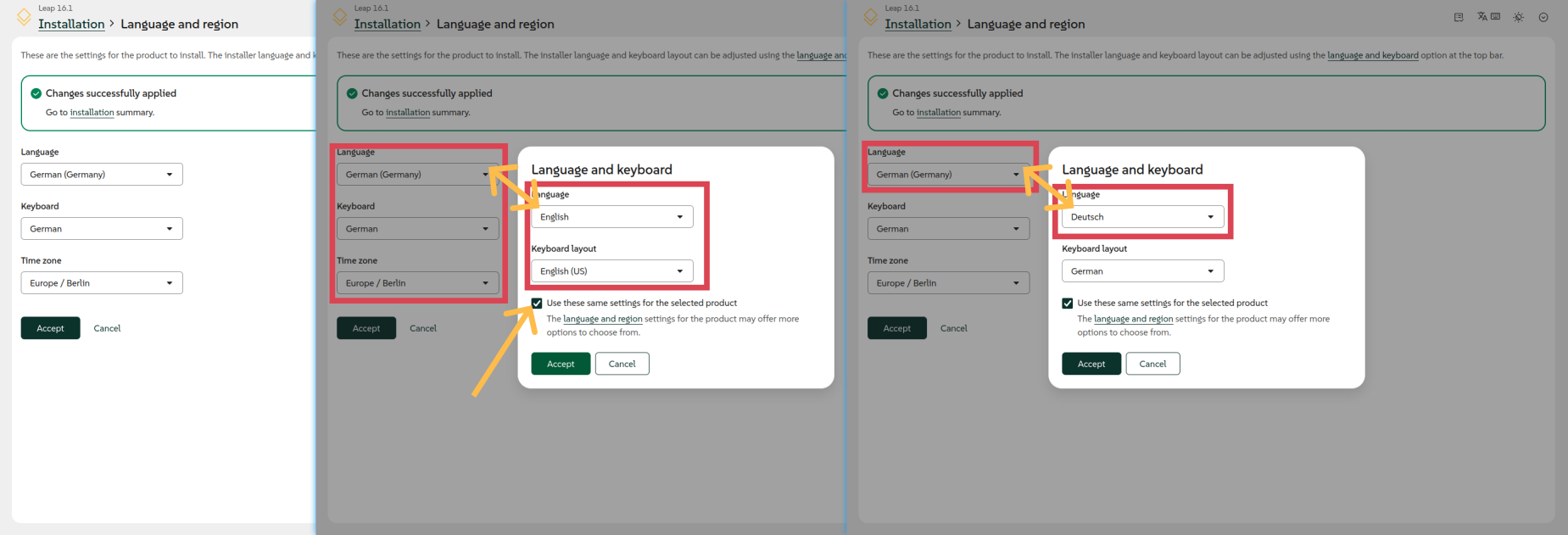
Tipp: wählt oben rechts die Sprache und Eingabe-Einstellungen auf Deutsch (bzw. eure Sprache). Leider wird für den Installer Agama nicht das ausgewählt, was man für die Installation selbst bei Sprache einstellt. Andersrum aber schon!... vorausgesetzt man wählt es an... Kurios: Ein mal heißt die Sprache "German", einmal "Deutsch":
Wichtig: beim Speichermedium auf jeden Fall drauf achten, dass "/" genügend Platz bekommt! Ich musste openSUSE 2x installieren, weil er beim ersten mal 40GB für "/" reserviert hat. Das ist natürlich viel zu wenig, vor allem da openSUSE Btrfs benutzt, das Snapshots generiert. Für /home auf meiner zweiten Festplatte hat openSUSE Xfs eingerichtet. Da ich mich nicht wirklich mit Dateisystemen auskenne, habe ich das mal so gelassen.
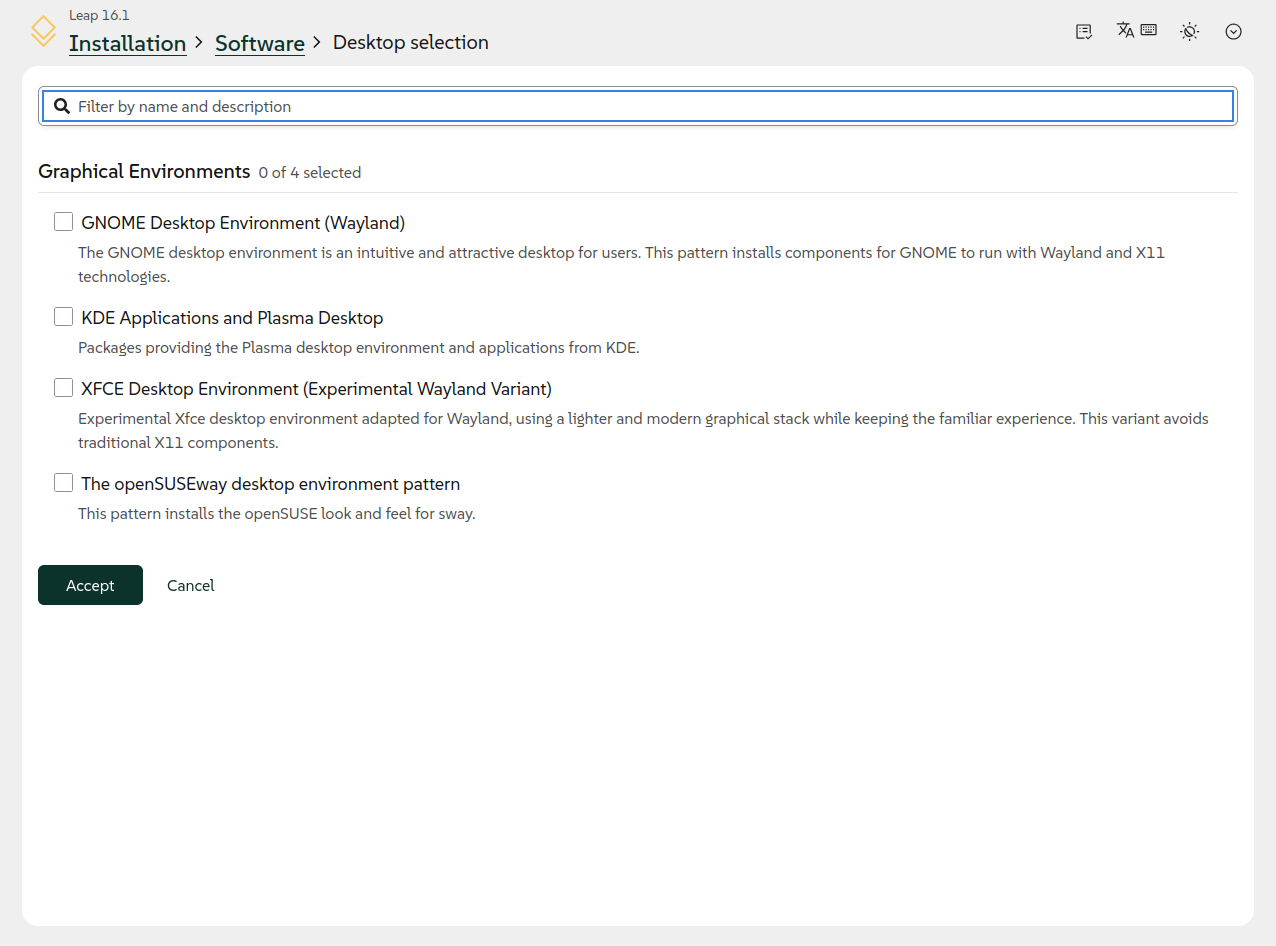
Ich wähle KDE als Desktop-Oberfläche, werde diese aber nachher mit LXQt ersetzen/ergänzen. Da LXQt auch auf Qt aufbaut und ein paar der KDE Frameworks nutzt, ist das für mich eine passende Kombination.
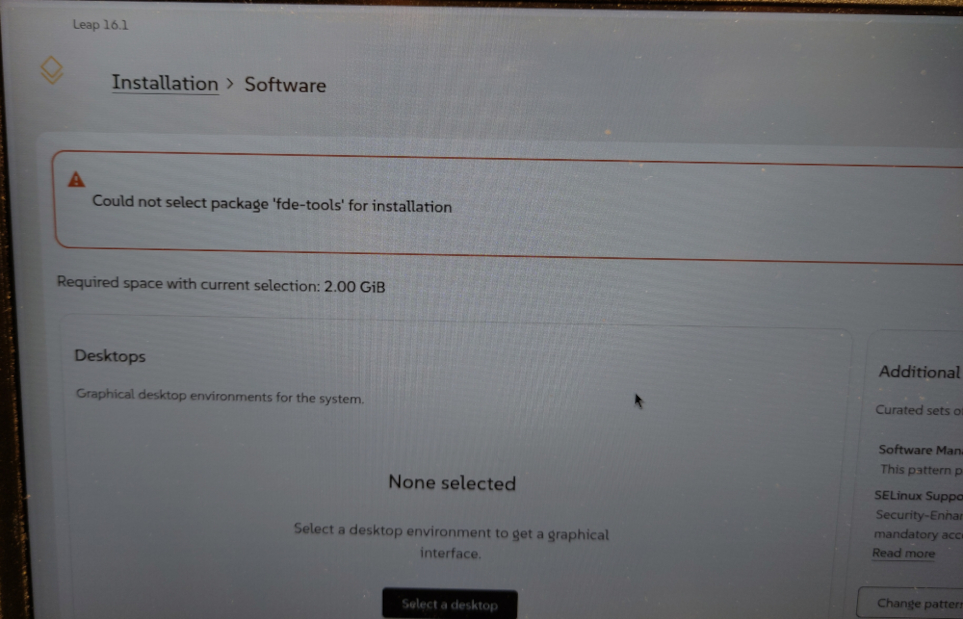
Spannend für mich: ich kann zwar die TPM-Verschlüsselung anwählen, aber der Warnhinweis sagt mir, daß die fde-tools nicht verfügbar sind. Bedeutet, ich muß mich darum später kümmern, und das trotz Internetverbindung per WLAN! Sehr ärgerlich! Die TPM-Entschlüsselung musste ich folglich abwählen.
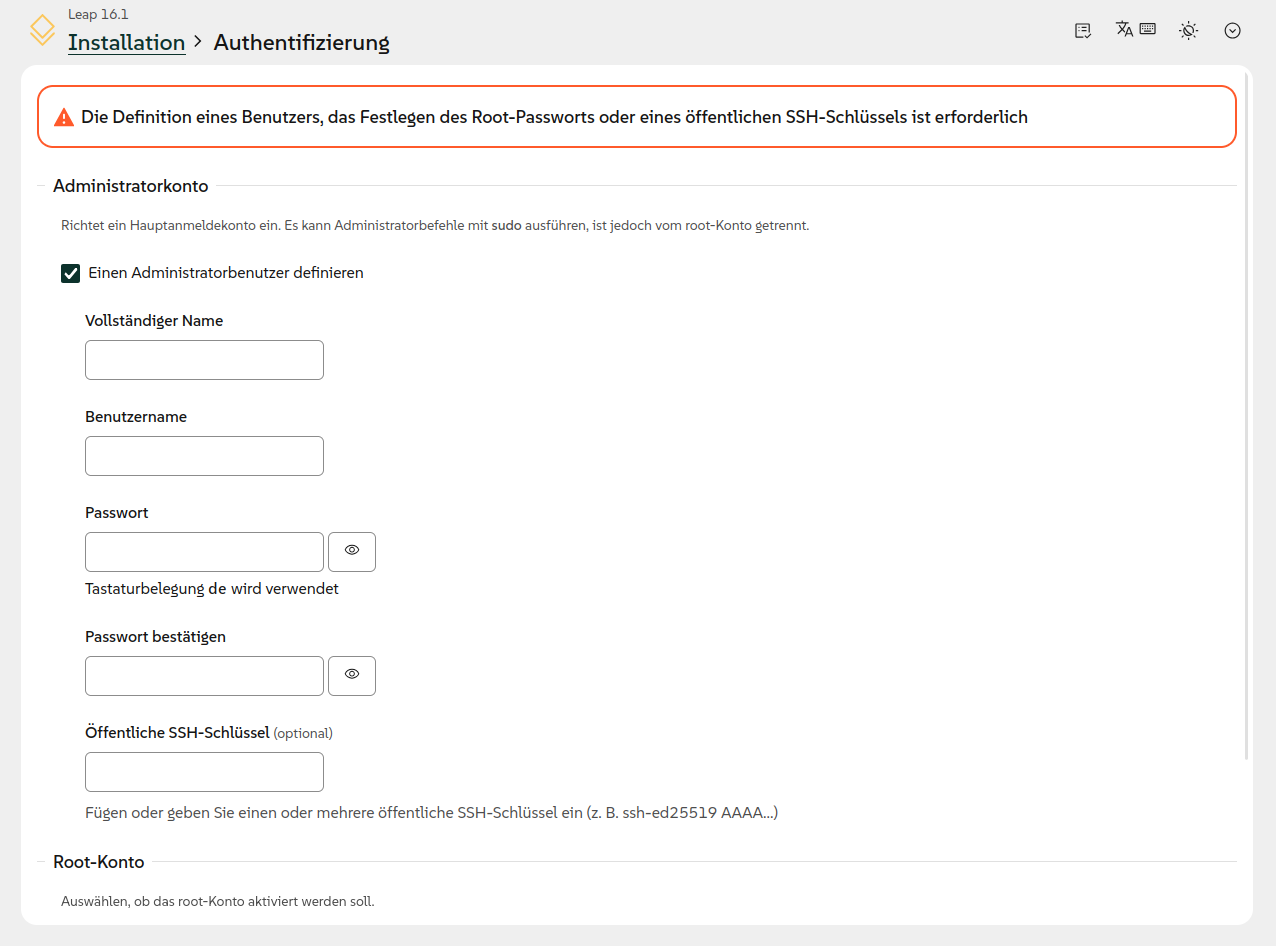
Wir haben bei der Authentifizierung die Wahl:
- Administratorbenutzer (mit und ohne SSH-Schlüssel) erstellen
- Öffentlichen SSH-Schlüssel (für Root-Benutzer) hinzufügen
- Root-Benutzer mit Passwort erstellen
Der erste Schritt nach der Installation sind natürlich die Updates. Da es ein RC ist, gibt es davon doch einige. Wir machen also:
sudo zypper ref
sudo zypper up
zypper ist die Paketverwaltung von openSUSE, die in meinen Augen auch sehr gut ist; "ref" bedeutet "refresh [der Paketlisten]"; "up" bedeutet "upgrade". Wobei ich mir nicht sicher bin, ob "up" nicht auch ein "ref" mit macht. Anschließend starte ich das System neu. Das muß man nicht nach jedem Update machen, aber am Anfang halte ich es für sinnvoll. Speziell wenn der Kernel aktualisiert wird, lohnt es sich.sudo zypper up
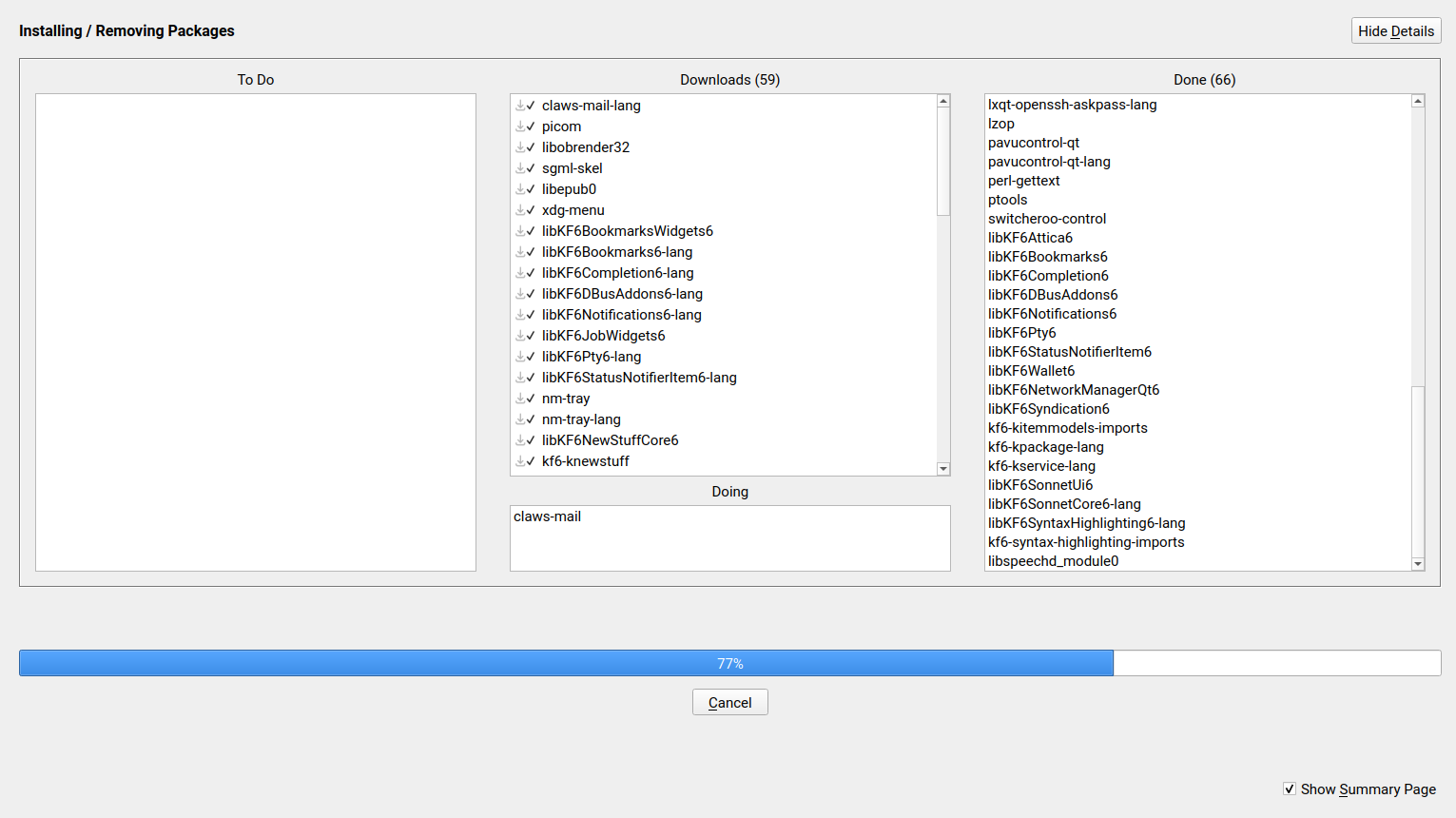
Anschließend benutze ich den grafischen Paketmanager Myrlyn. Dieser löst seit openSUSE 16 den Paket-Manager-Teil von YaST ab und ist mit Qt6 geschrieben - also mit einem aktuellen Software-Stack. Myrlyn wie YaST vorher auch hat einen Reiter "Patterns" bzw. "Schemata". In diesen werden Pakete sortiert aufgelistet bspw. passend für KDE, XFCE aber auch LXQt. Die für LXQt notwendigen bzw. passenden Pakete habe ich mir dort bezogen. Man klickt auf das Kästchen es jeweiligen Pakets, dieses wird zu einem "+" und per Klick auf "Accept" bzw. "Annehmen" werden die Pakete heruntergeladen und installiert. Als Wayland-Compositor habe ich Wayfire gewählt. Es ist recht leichtgewichtig, bietet aber bspw. IPC-Anbindung, sodass Tastaturkürzel und weiteres funktionieren.
Schön finde ich die grafische Darstellung des Prozesses.
Zusätzlich habe ich mir Flatpak mit dem Flathub-Repository eingerichtet. Darüber beziehe ich (aktuellere oder "fehlende") Pakete, aber auch meine Notenverwaltung installiere ich über flatpak-builder, das ich ebenfalls installiert habe. Zu den "Pflicht-Programmen" für mich zählen unter anderem:
- 1. PDF Arranger (solange Imprint noch nicht verfügbar ist)
- 2. LibreWolf
- 3. Chromium (für Schulwebseiten, kein Kommentar...)
- 4. Xournal++
- 5. KeePassXC (+ Flatpak-Browser-Fix)
- 6. (GNOME) Vaults
- 7. Kile + Texlive
- 8. TPM-Entschlüsselung
Die Seite auf Github beschreibt das Vorgehen zum Glück gut, wenn auch auf Englisch.
Hinweis: Alle Befehle müssen als root oder über sudo ausgeführt werden. Ich spare mir das in den Listings.Zunächst prüfen wir, ob ein TPM vorhanden und erreichbar ist.
fdectl tpm-present
Über
fdectl tpm-disablefdectl tpm-enable
können wir das TPM (de-)aktivieren. Und über
fdectl tpm-wipe
können wir eingetragene Schlüssel löschen.Anmerkungen:Zunächst tragen wir alle Geräte ein, für die ein Schlüssel im TPM hinterlegt werden soll. Das geschieht in der Datei /etc/sysconfig/fde-tools. Dort gibt es einen Eintrag namens
1. Jetzt wird es etwas "experimentell", weil ich mir nicht sicher bin, ob ich alles richtig verstanden habe. Wichtig ist: die folgenden Maßnahmen haben nichts "kaputt" gemacht, aber die Entschlüsselung per TPM hat bei mir nicht vollständig funktioniert.
2. Da die Entschlüsselung der Swap-Partition über TPM nicht funktionieren wollte, habe ich versucht, die Swap-Partition zu deaktivieren und durch ein Swapfile zu ersetzen. Und das obwohl beim Einfügen der Schlüssel (siehe unten) die entsprechende Partition immer mit gelistet wurde. Leider hat auch das nicht funktioniert.
# Specify the devices to be managed by fdectl
# NOTE: Those devices must use the same recovery password.
FDE_DEVS=""
Welche Devices tragen wir da ein? Quasi alle, die ein cr_... unter sich haben. Per lsblk kann man sich alle Blockdevices aka Platten, Partitionen,... anzeigen lassen. Bei mir sieht das so aus:# NOTE: Those devices must use the same recovery password.
FDE_DEVS=""
$ lsblk
sda 8:0 0 465,8G 0 disk
└─sda1 8:1 0 465,8G 0 part
└─cr_home 254:2 0 465,7G 0 crypt /home
nvme0n1 259:0 0 238,5G 0 disk
├─nvme0n1p1 259:1 0 512M 0 part /boot/efi
├─nvme0n1p2 259:2 0 236G 0 part
│ └─cr_root 254:0 0 236G 0 crypt /var
│ (...)
└─nvme0n1p3 259:3 0 2G 0 part
└─cr_swap 254:1 0 2G 0 crypt
Ich brauche also nvme0n1p2 und sda1, jeweils mit einem /dev/ vornedran. nvme0n1p3 ist die Swap-Partition, mit der es nicht geklappt hat, egal, ob sie da gelistet war oder nicht.sda 8:0 0 465,8G 0 disk
└─sda1 8:1 0 465,8G 0 part
└─cr_home 254:2 0 465,7G 0 crypt /home
nvme0n1 259:0 0 238,5G 0 disk
├─nvme0n1p1 259:1 0 512M 0 part /boot/efi
├─nvme0n1p2 259:2 0 236G 0 part
│ └─cr_root 254:0 0 236G 0 crypt /var
│ (...)
└─nvme0n1p3 259:3 0 2G 0 part
└─cr_swap 254:1 0 2G 0 crypt
# Specify the devices to be managed by fdectl
# NOTE: Those devices must use the same recovery password.
FDE_DEVS="/dev/nvme0n1p2 /dev/sda1"
Anschließend reicht ein# NOTE: Those devices must use the same recovery password.
FDE_DEVS="/dev/nvme0n1p2 /dev/sda1"
fdectl regenerate-key
Das läuft dann durch, wobei der Output mir zu lang war, um ihn hier abzulichten. Schließlich werden Grub, / und /home per TPM ohne Eingabe des Passworts entschlüsselt.Anmerkung: openSUSE ist die einzige mir bisher begegnete Distribution, die standardmäßig bei FDE auch den Grub mit verschlüsselt.` Mein Fazit. Ein Check der Liste zeigt:
- openSUSE Leap 16.1 installieren ✅
- Vollverschlüsselung für NVMe und SSD (/home auf SSD) ✅
- Entschlüsselung per TPM ❌
- LXQt mit Wayfire (Wayland) als Oberfläche ✅
- Apps vornehmlich als Flatpaks, um diese aktuell zu halten. Vor allem für LibreOffice ist das in Hinblick auf Kompatibilität mit OOXML besser. ✅
- nm-tray existiert nach Start zwei mal - beide reagieren aber nicht auf Linksklick, sodaß ich keine WLANs oder VPNs auswählen kann. Hier musste ich mit "env QT_QPA_PLATFORM=xcb nm-tray" einen Umweg gehen.
- Qt-Flatpaks übernehmen nicht das global gesetzte Theme.